
الإضافات وربط WooCommerce
في نهاية هذا الدرس تعرف الإضافات المتاحة، وتربط موقع ووردبريس بفاتورة إن كان لك موقع.
الإضافات مزايا اختيارية، ولكل واحدة اشتراك مستقل. تفعّل ما تحتاجه فقط.
- ١
افتح الإضافات
ثلاث إضافات متاحة: دومين خاص، وبكسل الإعلانات، وربط WooCommerce. وإضافات أخرى مكتوب عليها «قريباً».
على الهاتف: اضغط «المزيد» ثم «الإضافات».
- ٢
فعّل إضافة
افتح بطاقتها واقرأ ما تقدّمه، ثم اختر المدة وادفع كما تدفع الاشتراك. بعض الإضافات مجانية في بعض الخطط، ويُكتب ذلك على البطاقة.
- ٣
ربط WooCommerce: اكتب رابط موقعك
لمن له موقع ووردبريس مع WooCommerce. لا تحتاج إلى تثبيت أي إضافة على موقعك. نتحقق أن WooCommerce مثبّت وأن الموقع يعمل بـ https.
- ٤
وافق على الربط
تنتقل إلى لوحة ووردبريس وتوافق على منح فاتورة صلاحية قراءة المنتجات والطلبات.
- ٥
استورد المنتجات واستقبل الطلبات
تُستورد منتجات موقعك إلى فاتورة، وتصل طلبات الموقع إلى لوحتك مع بقية الطلبات.
- ١
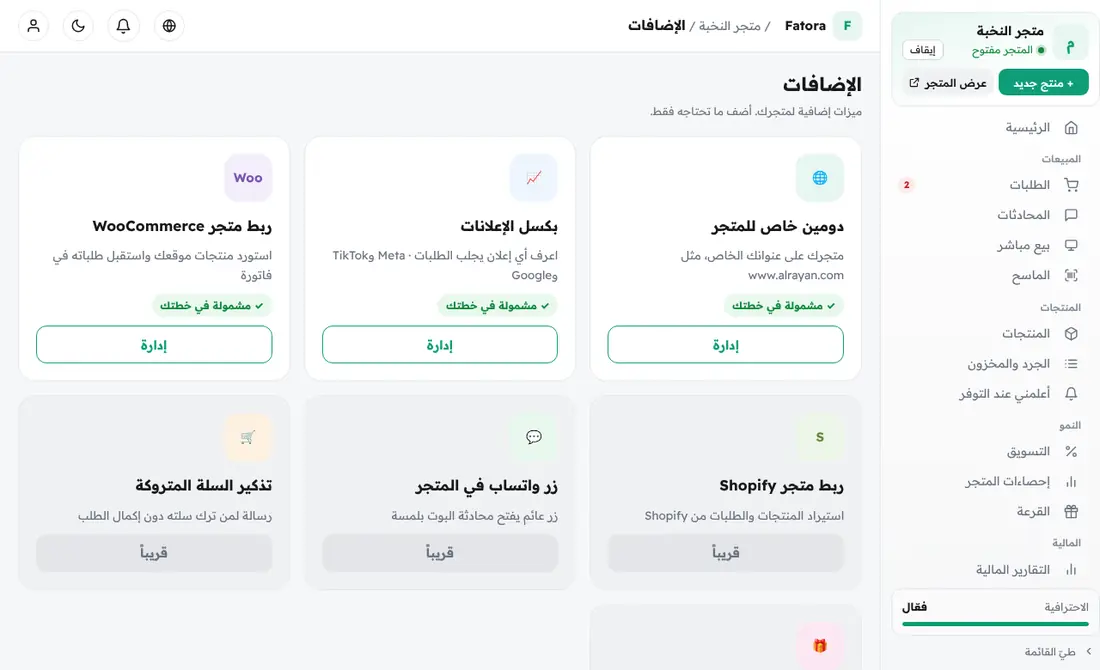
افتح الإضافات
ثلاث إضافات متاحة: دومين خاص، وبكسل الإعلانات، وربط WooCommerce. وإضافات أخرى مكتوب عليها «قريباً».
على الحاسوب: من القائمة الجانبية اختر «الإضافات».
- ٢
فعّل إضافة
افتح بطاقتها واقرأ ما تقدّمه، ثم اختر المدة وادفع كما تدفع الاشتراك. بعض الإضافات مجانية في بعض الخطط، ويُكتب ذلك على البطاقة.
- ٣
ربط WooCommerce: اكتب رابط موقعك
لمن له موقع ووردبريس مع WooCommerce. لا تحتاج إلى تثبيت أي إضافة على موقعك. نتحقق أن WooCommerce مثبّت وأن الموقع يعمل بـ https.
- ٤
وافق على الربط
تنتقل إلى لوحة ووردبريس وتوافق على منح فاتورة صلاحية قراءة المنتجات والطلبات.
- ٥
استورد المنتجات واستقبل الطلبات
تُستورد منتجات موقعك إلى فاتورة، وتصل طلبات الموقع إلى لوحتك مع بقية الطلبات.