
إعداد الرد الآلي والكلمات المفتاحية
في نهاية هذا الدرس يردّ الروبوت على عملائك بالمنتج الصحيح، ويتوقف حين تردّ أنت.
يعرف الروبوت المنتج من الكلمات التي يكتبها العميل. كلما كانت كلمات كل منتج أدق كان الرد أصح.
- ١
أضف كلمات الروبوت لكل منتج
هي الكلمات التي إذا كتبها العميل ردّ عليه الروبوت بصورة المنتج وسعره وزر الطلب.
على الهاتف: افتح المنتج واكتب الكلمات في خانة كلمات الروبوت.
- ٢
افتح إعدادات الروبوت
على الهاتف: اضغط «المزيد» ثم «الذكاء الاصطناعي».
- ٣
اكتب رسالة الترحيب
أول ما يراه العميل حين يراسلك. عرّف بمتجرك واذكر ما تبيعه، واكتب أمثلة على ما يمكنه أن يكتب.
- ٤
فعّل الفهم الذكي
مع «الفهم الذكي» يفهم الروبوت سؤال العميل حتى لو لم يكتب اسم المنتج كما هو. لكل خطة عدد من الردود الذكية في الشهر، وتراه في صفحة «الاشتراك».
- ٥
أضف أسئلة وأجوبة جاهزة
أجوبة ثابتة عن الأسئلة المتكررة: التوصيل، وطرق الدفع، وأوقات العمل، والاستبدال.
- ٦
الرد على التعليقات
حين يكتب أحدهم تحت منشورك إحدى كلمات الروبوت، يرسل له الروبوت تفاصيل المنتج في الخاص مع رابط الطلب، ويكتب رداً قصيراً تحت تعليقه.
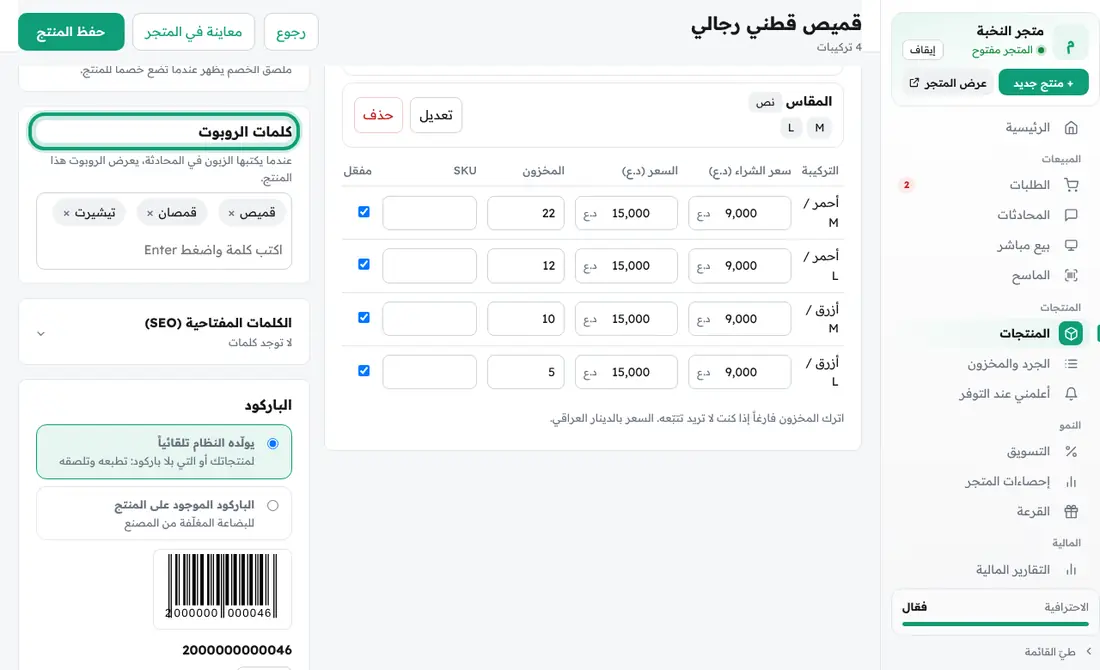
- ١
أضف كلمات الروبوت لكل منتج
هي الكلمات التي إذا كتبها العميل ردّ عليه الروبوت بصورة المنتج وسعره وزر الطلب.
على الحاسوب: افتح المنتج واكتب الكلمات في «كلمات الروبوت».
- ٢
افتح إعدادات الروبوت
على الحاسوب: من «ربط المنصات» اضغط «⚙️ إعدادات الروبوت».
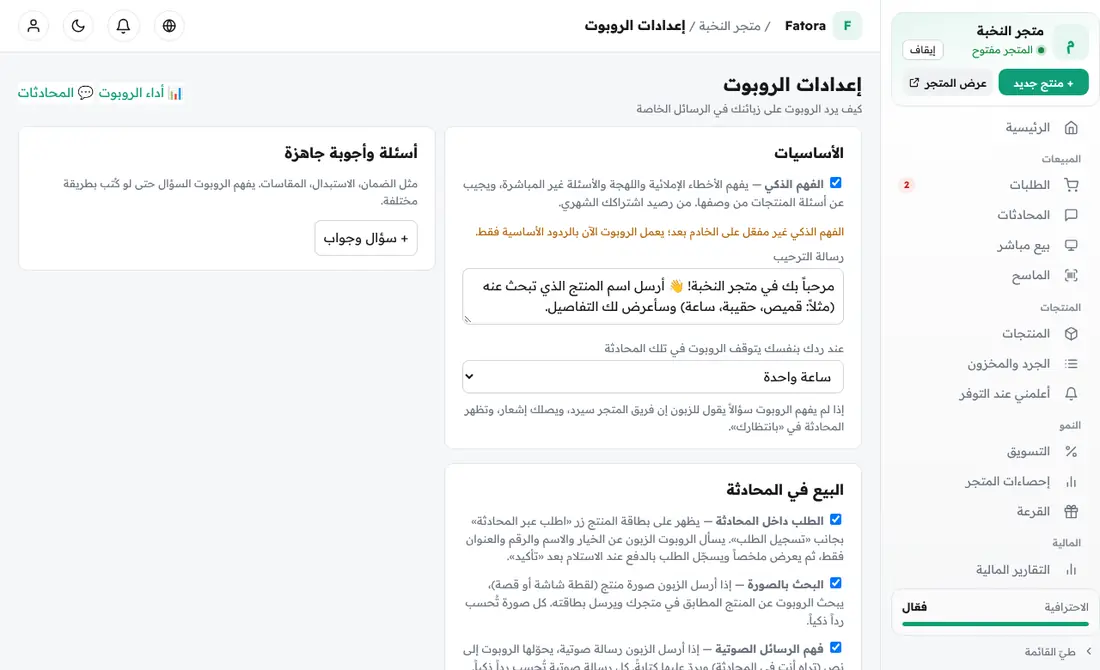
- ٣
اكتب رسالة الترحيب
أول ما يراه العميل حين يراسلك. عرّف بمتجرك واذكر ما تبيعه، واكتب أمثلة على ما يمكنه أن يكتب.
على الحاسوب: اكتبها في خانة «رسالة الترحيب».
- ٤
فعّل الفهم الذكي
مع «الفهم الذكي» يفهم الروبوت سؤال العميل حتى لو لم يكتب اسم المنتج كما هو. لكل خطة عدد من الردود الذكية في الشهر، وتراه في صفحة «الاشتراك».
- ٥
أضف أسئلة وأجوبة جاهزة
أجوبة ثابتة عن الأسئلة المتكررة: التوصيل، وطرق الدفع، وأوقات العمل، والاستبدال.
على الحاسوب: في «أسئلة وأجوبة جاهزة» اضغط «+ سؤال وجواب».
- ٦
الرد على التعليقات
حين يكتب أحدهم تحت منشورك إحدى كلمات الروبوت، يرسل له الروبوت تفاصيل المنتج في الخاص مع رابط الطلب، ويكتب رداً قصيراً تحت تعليقه.