
ربط واتساب
في نهاية هذا الدرس يردّ الروبوت على عملائك في واتساب، ويبقى التطبيق يعمل على هاتفك.
يُربط رقم «واتساب للأعمال» فقط. إن كان رقمك على واتساب العادي فانقله أولاً إلى تطبيق «واتساب للأعمال» المجاني.
- ١
افتح ربط المنصات واختر واتساب
على الهاتف: اضغط «المزيد»، ثم «ربط المنصات»، ثم «ربط» أمام واتساب.
- ٢
اختر أين رقمك الآن
«في تطبيق واتساب للأعمال على هاتفي»: يبقى التطبيق يعمل كالمعتاد، ويردّ الروبوت على المحادثات نفسها، وتُستورد محادثات آخر ستة أشهر. وهو الأنسب لأغلب المتاجر. أو «رقم جديد للروبوت فقط»: رقم لن يعمل في تطبيق واتساب بعد الربط.
- ٣
أكمل الربط في فيسبوك
تنتقل إلى فيسبوك، وتظهر الخدمة باسم «Social Media Linker». إن اخترت رقم هاتفك الحالي فستمسح رمز QR من تطبيق واتساب للأعمال.
- ٤
تأكّد من الربط
تعود إلى فاتورة وتجد واتساب متصلاً. الرد على رسائل العملاء مجاني، أما رسائل القوالب فتحتسبها Meta من حساب واتساب الخاص بك.
على الهاتف: تظهر كلمة «متصل ✓» أمام واتساب.
- ١
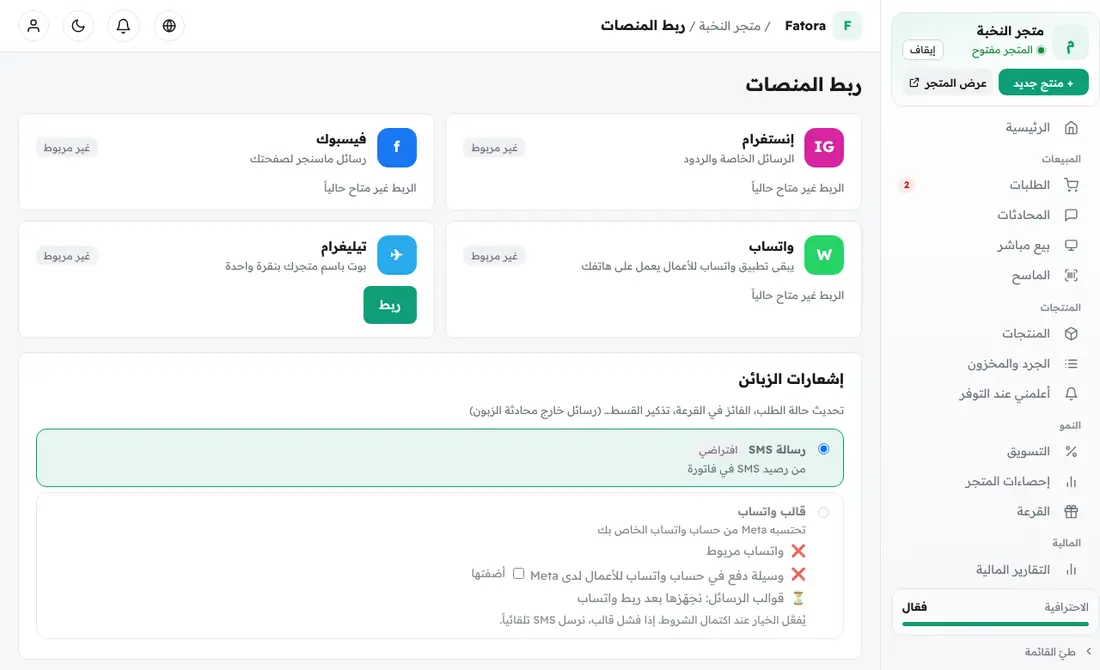
افتح ربط المنصات واختر واتساب
على الحاسوب: من «ربط المنصات» اضغط «ربط» في بطاقة واتساب.
- ٢
اختر أين رقمك الآن
«في تطبيق واتساب للأعمال على هاتفي»: يبقى التطبيق يعمل كالمعتاد، ويردّ الروبوت على المحادثات نفسها، وتُستورد محادثات آخر ستة أشهر. وهو الأنسب لأغلب المتاجر. أو «رقم جديد للروبوت فقط»: رقم لن يعمل في تطبيق واتساب بعد الربط.
- ٣
أكمل الربط في فيسبوك
تنتقل إلى فيسبوك، وتظهر الخدمة باسم «Social Media Linker». إن اخترت رقم هاتفك الحالي فستمسح رمز QR من تطبيق واتساب للأعمال.
على الحاسوب: اضغط «متابعة إلى فيسبوك» واتبع الخطوات.
- ٤
تأكّد من الربط
تعود إلى فاتورة وتجد واتساب متصلاً. الرد على رسائل العملاء مجاني، أما رسائل القوالب فتحتسبها Meta من حساب واتساب الخاص بك.
على الحاسوب: تظهر رسالة «✅ تم الربط» أعلى الصفحة.