إضافة أول منتج
في نهاية هذا الدرس يكون منتجك ظاهراً في متجرك، ويردّ به الروبوت على عملائك.
المنتج أساس كل شيء في فاتورة: منه يردّ الروبوت، وبه يُحسب المخزون، وعليه تُبنى الفاتورة. أضف منتجاً واحداً الآن، ثم استورد الباقي من ملف Excel.
- ١
افتح صفحة منتج جديد
من هنا تضيف كل منتجاتك.
على الهاتف: اضغط «إضافة» في الشريط السفلي، ثم «إضافة منتج».
- ٢
أضف صور المنتج
حتى ١٢ صورة لكل منتج. الصورة الأولى هي الرئيسية، وهي التي تظهر في المحادثة وفي المتجر. استخدم صوراً مربعة بخلفية هادئة.
على الهاتف: التقط الصورة أو اخترها من المعرض، واسحب الصور لتغيير ترتيبها، واضغط على صورة لتجهيزها.
- ٣
الاسم والتصنيف والسعر
اكتب اسماً واضحاً، واختر التصنيف، ثم سعر البيع وسعر الشراء. سعر الشراء لا يراه العميل، وبه تُحسب أرباحك في التقارير.
على الهاتف: املأ «اسم المنتج» ثم قسم «السعر والمخزون». يعرض التطبيق ربحك من القطعة.
- ٤
اكتب الوصف
وصف قصير يجيب عن أسئلة العميل: الخامة، المقاسات، طريقة الاستخدام. ويستطيع الذكاء الاصطناعي كتابته من صورة المنتج واسمه.
على الهاتف: اكتب الوصف، أو اطلب كتابته تلقائياً من الصورة.
- ٥
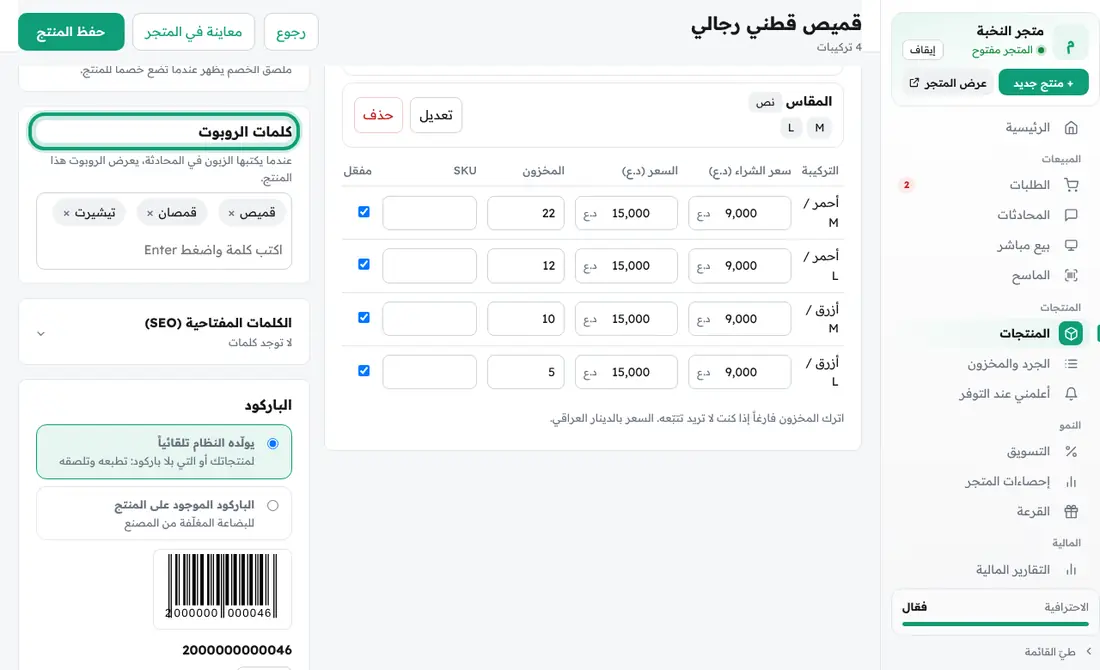
أضف كلمات الروبوت واحفظ
هي الكلمات التي إذا كتبها العميل في المحادثة ردّ عليه الروبوت بهذا المنتج. اكتب كل كلمة ثم Enter.
على الهاتف: اكتب الكلمات ثم احفظ المنتج.
- ١
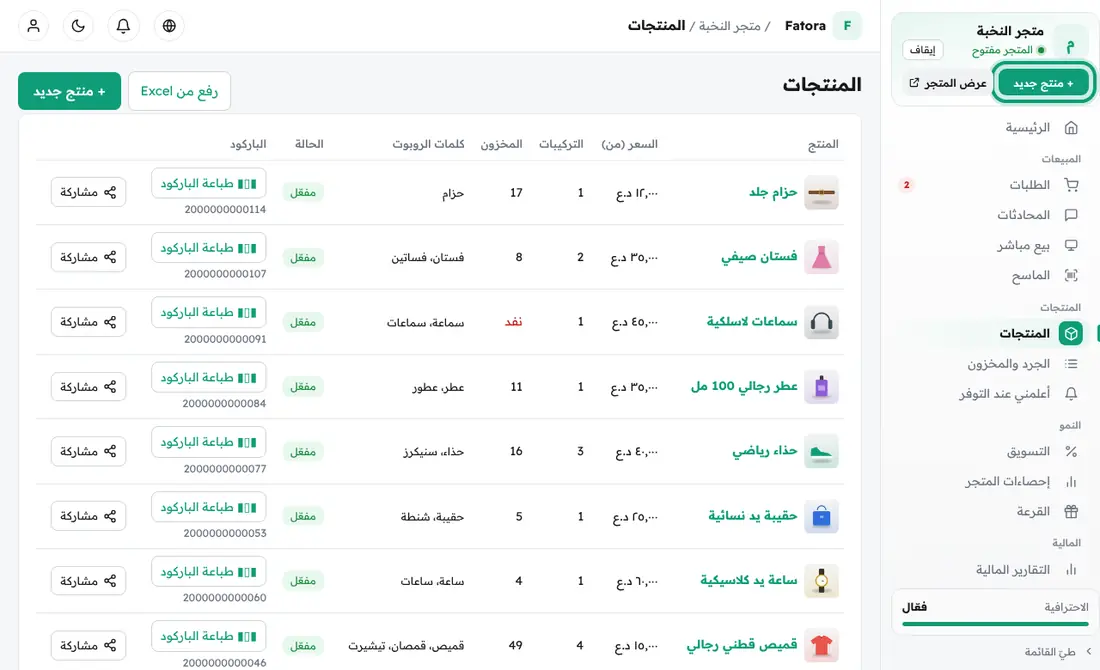
افتح صفحة منتج جديد
من هنا تضيف كل منتجاتك.
على الحاسوب: من القائمة الجانبية اختر «المنتجات»، ثم اضغط «+ منتج جديد».
- ٢
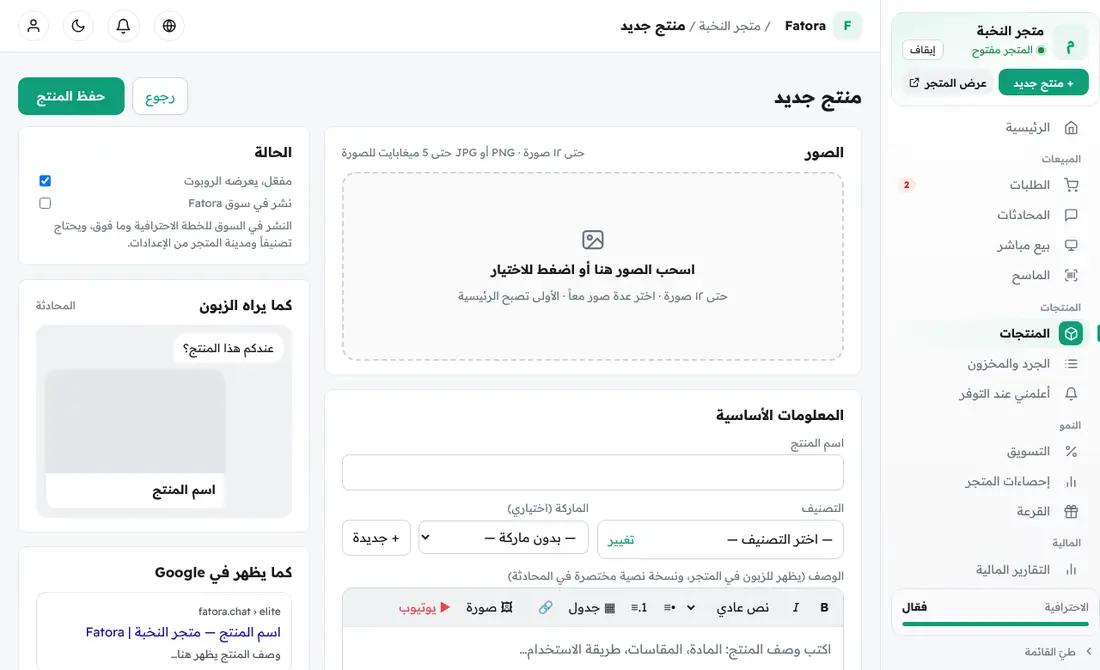
أضف صور المنتج
حتى ١٢ صورة لكل منتج. الصورة الأولى هي الرئيسية، وهي التي تظهر في المحادثة وفي المتجر. استخدم صوراً مربعة بخلفية هادئة.
على الحاسوب: اسحب الصور إلى مربع «الصور» أو اضغط عليه للاختيار. على اليسار ترى المنتج «كما يراه الزبون».
- ٣
الاسم والتصنيف والسعر
اكتب اسماً واضحاً، واختر التصنيف، ثم سعر البيع وسعر الشراء. سعر الشراء لا يراه العميل، وبه تُحسب أرباحك في التقارير.
على الحاسوب: املأ قسم «المعلومات الأساسية» ثم «الخيارات والأسعار».
- ٤
اكتب الوصف
وصف قصير يجيب عن أسئلة العميل: الخامة، المقاسات، طريقة الاستخدام. ويستطيع الذكاء الاصطناعي كتابته من صورة المنتج واسمه.
على الحاسوب: اكتب في خانة الوصف، أو اضغط «✦ اكتب من الصورة».
- ٥
أضف كلمات الروبوت واحفظ
هي الكلمات التي إذا كتبها العميل في المحادثة ردّ عليه الروبوت بهذا المنتج. اكتب كل كلمة ثم Enter.
على الحاسوب: اكتب الكلمات في «كلمات الروبوت»، ثم اضغط «حفظ المنتج» أعلى الصفحة.