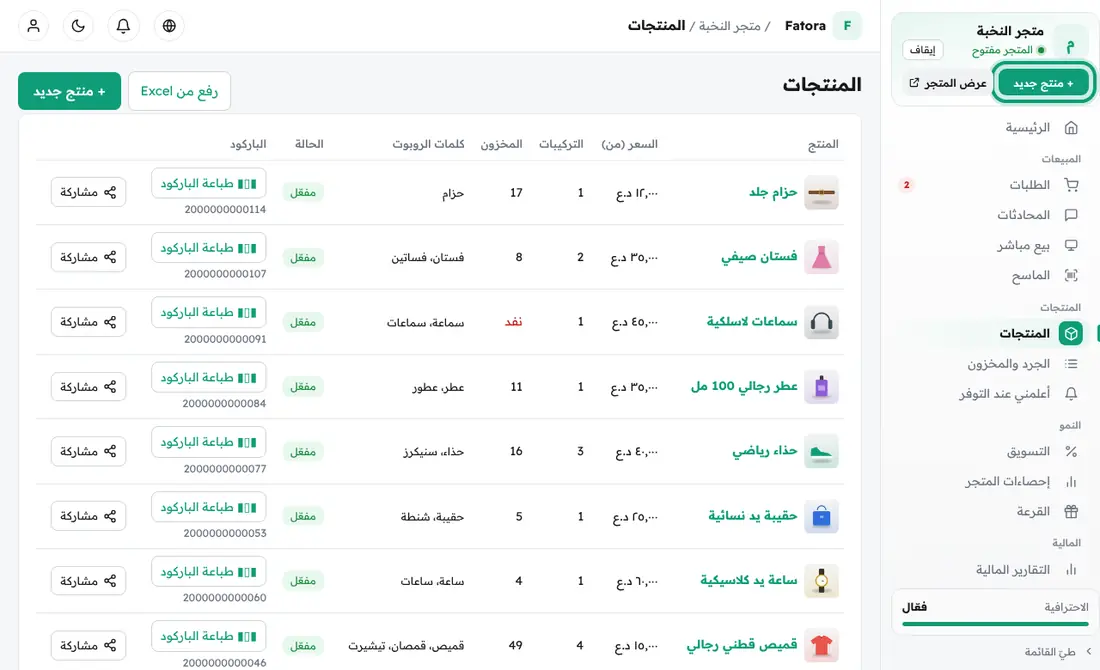
تجهيز صور المنتجات وطباعة الباركود
في نهاية هذا الدرس تظهر منتجاتك بصور موحّدة المقاس، ويحمل كل منتج باركوده.
في فاتورة محرّر صور يجهّز صورة المنتج دون برنامج آخر. ولكل منتج باركود تطبعه وتلصقه عليه.
- ١
افتح محرّر الصور
بعد اختيار الصورة يفتح المحرّر.
على الهاتف: في صفحة المنتج اضغط على الصورة لتجهيزها.
- ٢
قصّ الصورة
اسحب الصورة لتحريكها داخل الإطار، وكبّرها أو اختر «ملء الإطار». تُحفظ كل الصور بمقاس مربّع موحّد، فيبدو متجرك مرتّباً.
- ٣
أزل الخلفية
اضغط «✨ إزالة الخلفية»، ثم اختر خلفية: أبيض، أو ناعم، أو ستوديو، أو «طابع المتجر». مناسبة لصورة التُقطت على طاولة أو أرضية.
- ٤
احفظ
الصورة الأولى للمنتج هي الرئيسية، وتحمل اسم متجرك.
- ٥
اطبع باركود المنتج
اطبع ملصق الباركود وألصقه على المنتج أو رفّه. به تبيع في «بيع مباشر» وتجرد مخزونك بمسحة واحدة.
- ١
افتح محرّر الصور
بعد اختيار الصورة يفتح المحرّر.
على الحاسوب: في صفحة المنتج اضغط على الصورة بعد رفعها.
- ٢
قصّ الصورة
اسحب الصورة لتحريكها داخل الإطار، وكبّرها أو اختر «ملء الإطار». تُحفظ كل الصور بمقاس مربّع موحّد، فيبدو متجرك مرتّباً.
- ٣
أزل الخلفية
اضغط «✨ إزالة الخلفية»، ثم اختر خلفية: أبيض، أو ناعم، أو ستوديو، أو «طابع المتجر». مناسبة لصورة التُقطت على طاولة أو أرضية.
- ٤
احفظ
الصورة الأولى للمنتج هي الرئيسية، وتحمل اسم متجرك.
على الحاسوب: اضغط «حفظ».
- ٥
اطبع باركود المنتج
اطبع ملصق الباركود وألصقه على المنتج أو رفّه. به تبيع في «بيع مباشر» وتجرد مخزونك بمسحة واحدة.
على الحاسوب: من قائمة «المنتجات» اضغط زر طباعة الباركود أمام المنتج.