
الأجهزة المتصلة وقفل التطبيق
في نهاية هذا الدرس تعرف كل جهاز دخل إلى حسابك، وتقفل التطبيق ببصمتك.
حسابك فيه بيانات عملائك وأموالك. راجع الأجهزة المسجّلة من وقت لآخر، وأقفل التطبيق على هاتفك.
- ١
افتح الحماية والأمان
على الهاتف: اضغط «المزيد» ثم «الحماية والأمان».
- ٢
راجع الأجهزة المسجّلة
قائمة بكل متصفح أو هاتف دخل إلى حسابك، ومتى استُخدم آخر مرة، وهل هو التطبيق أم لوحة الويب. جهازك الحالي مكتوب عليه «هذا الجهاز».
- ٣
سجّل خروج ما لا تعرفه
إن رأيت جهازاً لا تعرفه فسجّل خروجه ثم غيّر كلمة المرور. ولك أن تسجّل الخروج من كل الأجهزة الأخرى دفعة واحدة.
- ٤
غيّر كلمة المرور
لمن يدخل بالبريد وكلمة المرور. بعد التغيير يُسجَّل الخروج من الأجهزة الأخرى تلقائياً.
- ٥
فعّل الدخول بالبصمة
يفتح التطبيق ببصمتك بدل إعادة تسجيل الدخول، ويبقى مقفلاً على غيرك.
على الهاتف: من «الحماية والأمان» فعّل البصمة.
- ١
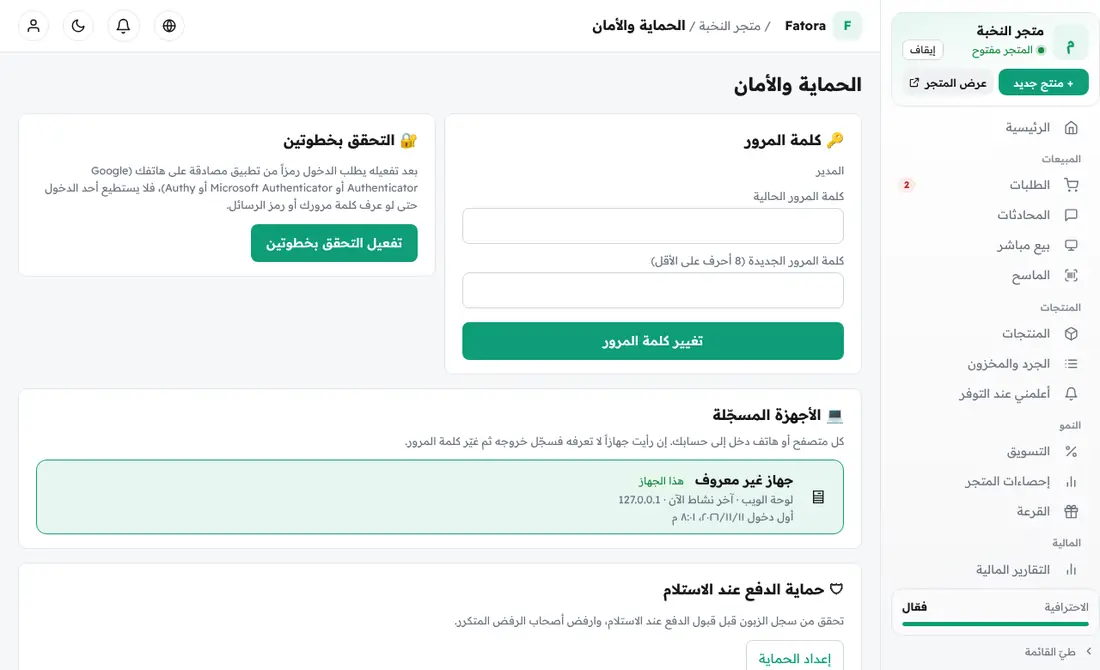
افتح الحماية والأمان
على الحاسوب: من «الإعدادات» اضغط «🔐 الحماية والأمان».
- ٢
راجع الأجهزة المسجّلة
قائمة بكل متصفح أو هاتف دخل إلى حسابك، ومتى استُخدم آخر مرة، وهل هو التطبيق أم لوحة الويب. جهازك الحالي مكتوب عليه «هذا الجهاز».
- ٣
سجّل خروج ما لا تعرفه
إن رأيت جهازاً لا تعرفه فسجّل خروجه ثم غيّر كلمة المرور. ولك أن تسجّل الخروج من كل الأجهزة الأخرى دفعة واحدة.
على الحاسوب: اضغط «تسجيل الخروج» أمام الجهاز، أو «تسجيل الخروج من كل الأجهزة الأخرى».
- ٤
غيّر كلمة المرور
لمن يدخل بالبريد وكلمة المرور. بعد التغيير يُسجَّل الخروج من الأجهزة الأخرى تلقائياً.
- ٥
فعّل الدخول بالبصمة
يفتح التطبيق ببصمتك بدل إعادة تسجيل الدخول، ويبقى مقفلاً على غيرك.
على الحاسوب: هذه الميزة في تطبيق الهاتف.