
التحقق بخطوتين
في نهاية هذا الدرس لا يستطيع أحد دخول حسابك حتى لو عرف كلمة مرورك.
مع التحقق بخطوتين يطلب الدخول رمزاً من ٦ أرقام يتغيّر كل نصف دقيقة في تطبيق على هاتفك.
- ١
ثبّت تطبيق مصادقة
مثل Google Authenticator أو Microsoft Authenticator. كلاهما مجاني.
- ٢
افتح الحماية والأمان
على الهاتف: اضغط «المزيد» ثم «الحماية والأمان».
- ٣
فعّل التحقق بخطوتين
يظهر رمز QR ومفتاح.
- ٤
امسح الرمز
افتح تطبيق المصادقة وامسح رمز QR، أو أدخل المفتاح يدوياً. يظهر في التطبيق رمز من ٦ أرقام.
- ٥
أكّد
اكتب الرمز الذي يظهر في التطبيق. من الآن يُطلب منك رمز عند كل دخول.
- ١
ثبّت تطبيق مصادقة
مثل Google Authenticator أو Microsoft Authenticator. كلاهما مجاني.
- ٢
افتح الحماية والأمان
على الحاسوب: من «الإعدادات» اضغط «🔐 الحماية والأمان».
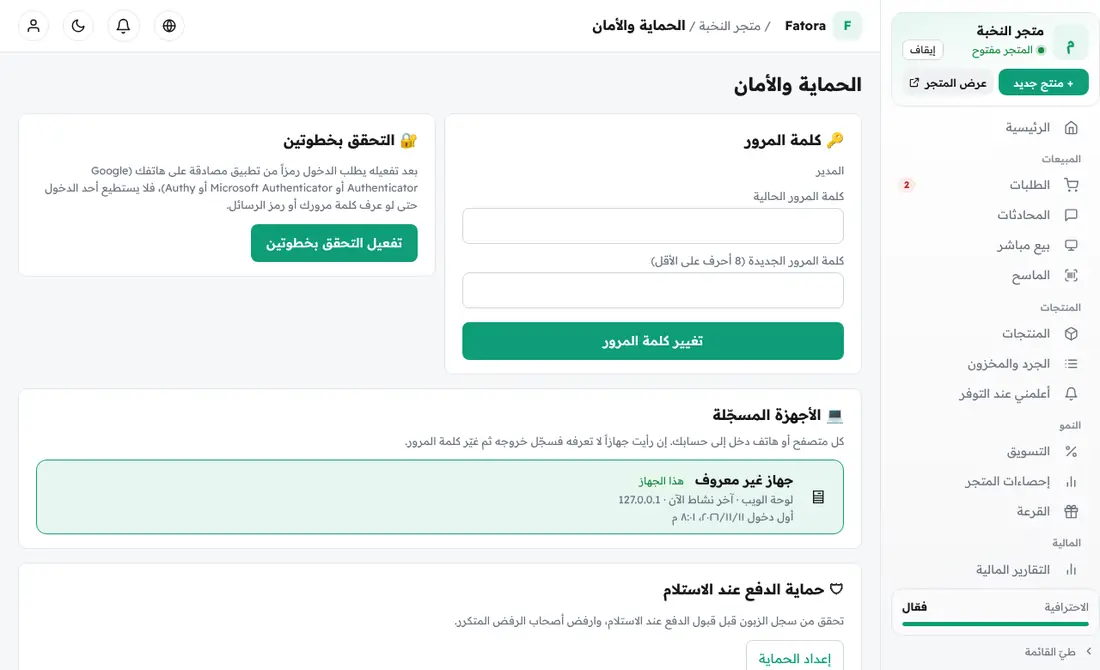
- ٣
فعّل التحقق بخطوتين
يظهر رمز QR ومفتاح.
على الحاسوب: اضغط «تفعيل التحقق بخطوتين».
- ٤
امسح الرمز
افتح تطبيق المصادقة وامسح رمز QR، أو أدخل المفتاح يدوياً. يظهر في التطبيق رمز من ٦ أرقام.
- ٥
أكّد
اكتب الرمز الذي يظهر في التطبيق. من الآن يُطلب منك رمز عند كل دخول.
على الحاسوب: اكتبه في «الرمز من التطبيق» واضغط «تأكيد وتفعيل».