
تعديل طلب بعد إنشائه
في نهاية هذا الدرس تصحّح منتجات الطلب أو عنوانه دون إلغائه وإنشائه من جديد.
غيّر العميل رأيه في المقاس، أو أخطأ في العنوان؟ عدّل الطلب نفسه، ويُحسب المجموع من جديد.
- ١
افتح الطلب واضغط تعديل
على الهاتف: افتح الطلب واضغط «تعديل الطلب».
- ٢
عدّل المنتجات
غيّر الكمية، أو احذف منتجاً، أو أضف منتجاً آخر. يجب أن يبقى في الطلب منتج واحد على الأقل. ويُعدَّل المخزون تبعاً لذلك.
- ٣
عدّل بيانات المستلم
الاسم، والهاتف، والمحافظة، والمدينة أو المنطقة، والعنوان. تغيير المحافظة يغيّر أجرة التوصيل.
- ٤
راجع المجموع واحفظ
ترى المجموع الجديد قبل الحفظ. إن كان الطلب مدفوعاً فيُسجَّل الفرق في سجل الطلب، لتسوّيه مع العميل.
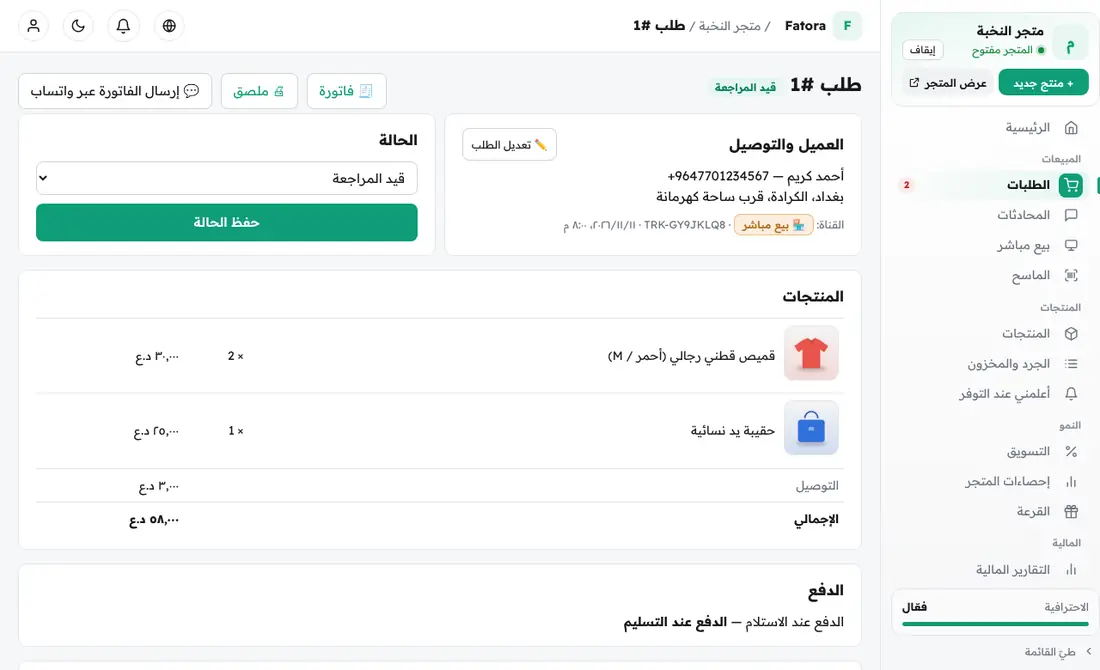
- ١
افتح الطلب واضغط تعديل
على الحاسوب: افتح الطلب واضغط «✏️ تعديل الطلب».
- ٢
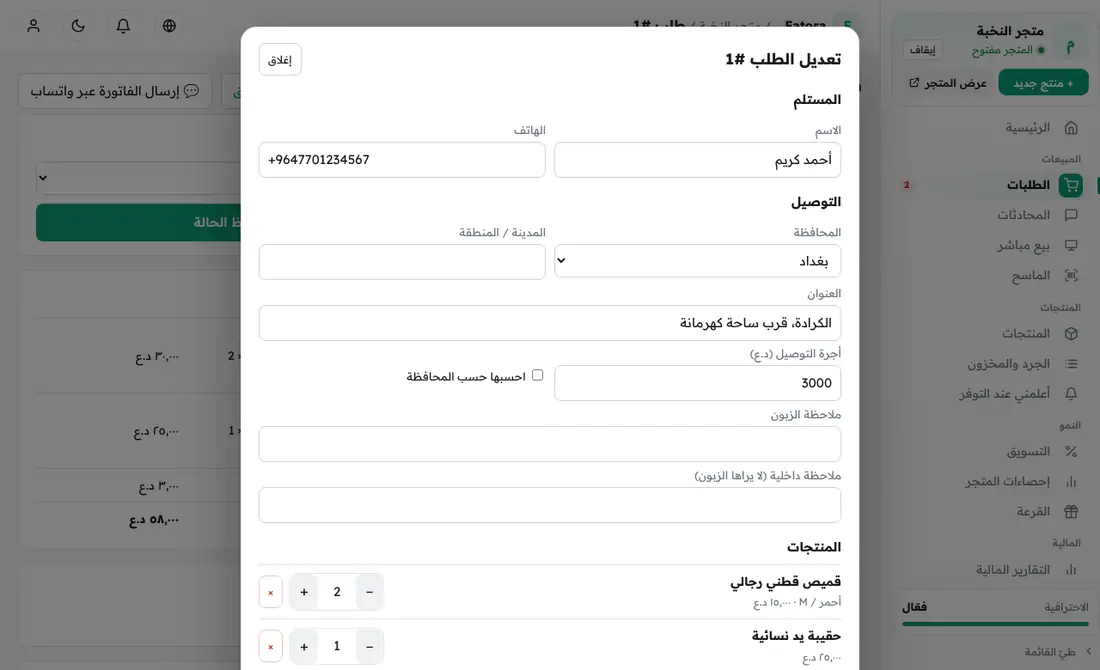
عدّل المنتجات
غيّر الكمية، أو احذف منتجاً، أو أضف منتجاً آخر. يجب أن يبقى في الطلب منتج واحد على الأقل. ويُعدَّل المخزون تبعاً لذلك.
- ٣
عدّل بيانات المستلم
الاسم، والهاتف، والمحافظة، والمدينة أو المنطقة، والعنوان. تغيير المحافظة يغيّر أجرة التوصيل.
- ٤
راجع المجموع واحفظ
ترى المجموع الجديد قبل الحفظ. إن كان الطلب مدفوعاً فيُسجَّل الفرق في سجل الطلب، لتسوّيه مع العميل.