
لوحة الطلبات وتغيير الحالات
في نهاية هذا الدرس تنقل الطلب من «قيد المراجعة» إلى «تم الاستلام»، وتجد أي طلب في ثوانٍ.
يمرّ كل طلب بحالات: قيد المراجعة، تم التغليف، تم الشحن، تم الاستلام. وهناك حالات للاستثناء: مرتجع، ملغى، معلومات غير صحيحة.
- ١
افتح الطلبات
في الأعلى عدد الطلبات في كل حالة، وتحتها القائمة.
على الهاتف: اضغط «الطلبات» في الشريط السفلي.
- ٢
ابحث وصفِّ
ابحث بالاسم أو الهاتف أو رقم الطلب أو رمز التتبع. وصفِّ بالقناة، وبحالة الدفع، وبالفترة.
على الهاتف: اكتب في خانة البحث، أو اضغط على الحالة التي تريدها.
- ٣
اختر طريقة العرض
«قائمة» لرؤية كل التفاصيل، أو «لوحة الحالات» لرؤية الطلبات في أعمدة حسب حالتها.
- ٤
غيّر حالة الطلب
مع كل تغيير يُسجَّل الوقت في «سجل الحالة»، ويصل العميل إشعار إن فعّلت ذلك.
على الهاتف: افتح الطلب واختر الحالة الجديدة.
- ٥
صدّر الطلبات
تحتاج قائمة لشركة التوصيل أو للمحاسبة؟ نزّل الطلبات التي أمامك ملف Excel.
- ١
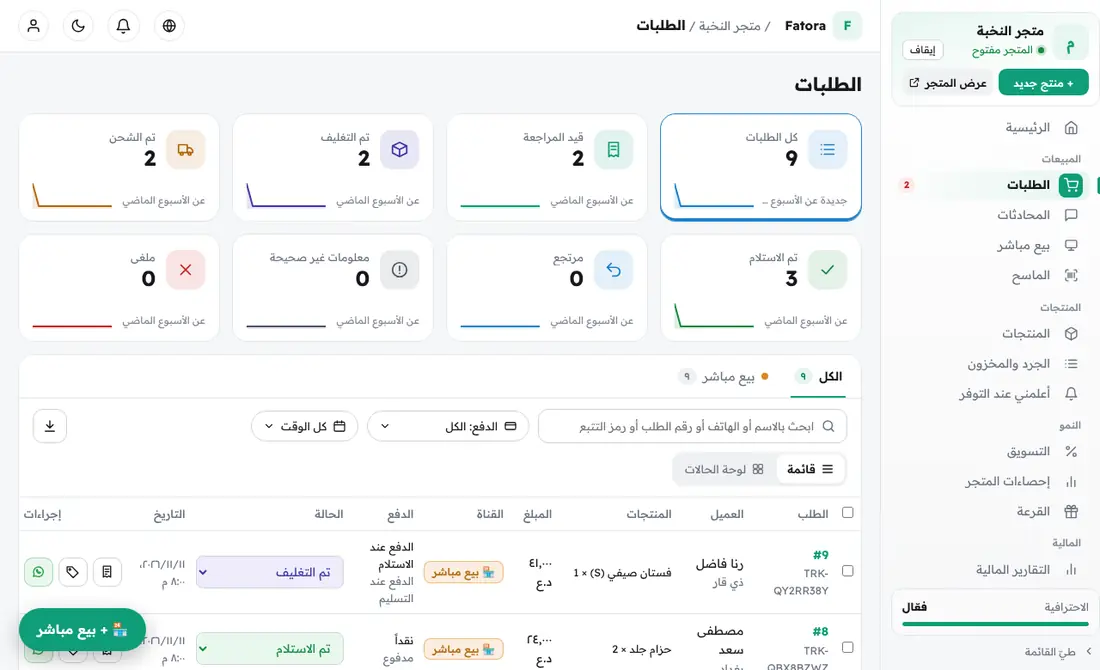
افتح الطلبات
في الأعلى عدد الطلبات في كل حالة، وتحتها القائمة.
على الحاسوب: من القائمة الجانبية اختر «الطلبات».
- ٢
ابحث وصفِّ
ابحث بالاسم أو الهاتف أو رقم الطلب أو رمز التتبع. وصفِّ بالقناة، وبحالة الدفع، وبالفترة.
على الحاسوب: استخدم خانة البحث والفلاتر أعلى القائمة، ثم «تطبيق».
- ٣
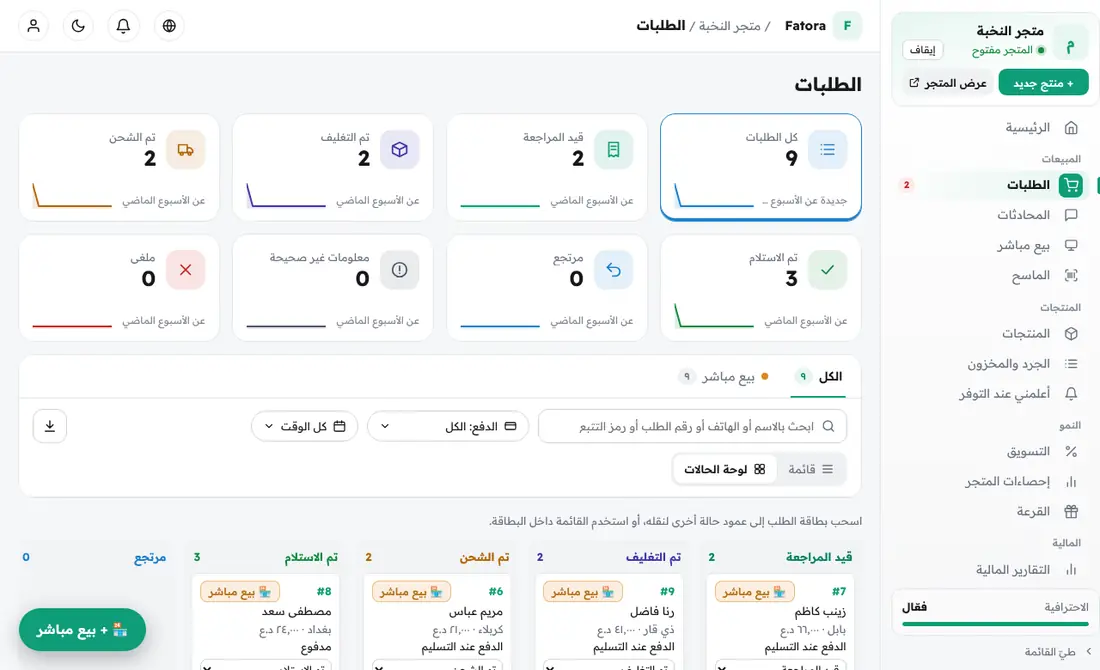
اختر طريقة العرض
«قائمة» لرؤية كل التفاصيل، أو «لوحة الحالات» لرؤية الطلبات في أعمدة حسب حالتها.
على الحاسوب: بدّل بين «قائمة» و«لوحة الحالات» من «طريقة العرض».
- ٤
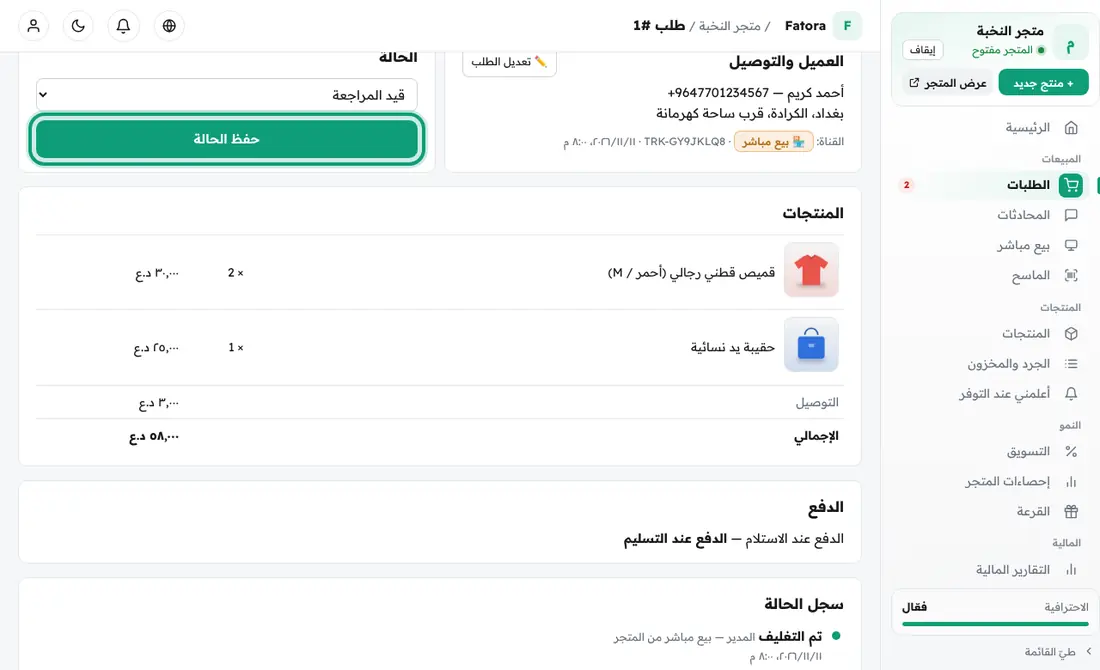
غيّر حالة الطلب
مع كل تغيير يُسجَّل الوقت في «سجل الحالة»، ويصل العميل إشعار إن فعّلت ذلك.
على الحاسوب: افتح الطلب، واختر الحالة، واضغط «حفظ الحالة». أو اسحب الطلب بين الأعمدة في لوحة الحالات.
- ٥
صدّر الطلبات
تحتاج قائمة لشركة التوصيل أو للمحاسبة؟ نزّل الطلبات التي أمامك ملف Excel.
على الحاسوب: اضغط «تصدير Excel».