
تصدير البيانات إلى Excel
في نهاية هذا الدرس تأخذ بياناتك خارج فاتورة: للمحاسب، أو لشركة التوصيل، أو للحفظ.
بياناتك ملكك. تصدّر الطلبات والتقارير متى شئت. التصدير من لوحة الحاسوب.
- ١
صدّر الطلبات
صفِّ الطلبات أولاً بالحالة أو الفترة أو القناة، ثم صدّر ما أمامك. في الملف: العميل، والهاتف، والعنوان، والمنتجات، والمبالغ، والحالة.
على الهاتف: افتح «لوحة التحكم الكاملة (الويب)» من «المزيد».
- ٢
صدّر التقرير المالي
ملف فيه أوراق للملخّص، والمبيعات اليومية، والمنتجات، والقنوات.
- ٣
اطبع ورقة الجرد
قائمة المخزون للطباعة أو للحفظ PDF.
- ٤
نزّل قالب المنتجات
القالب نفسه الذي تستورد به المنتجات يصلح مرجعاً لتنسيق بياناتك.
- ١
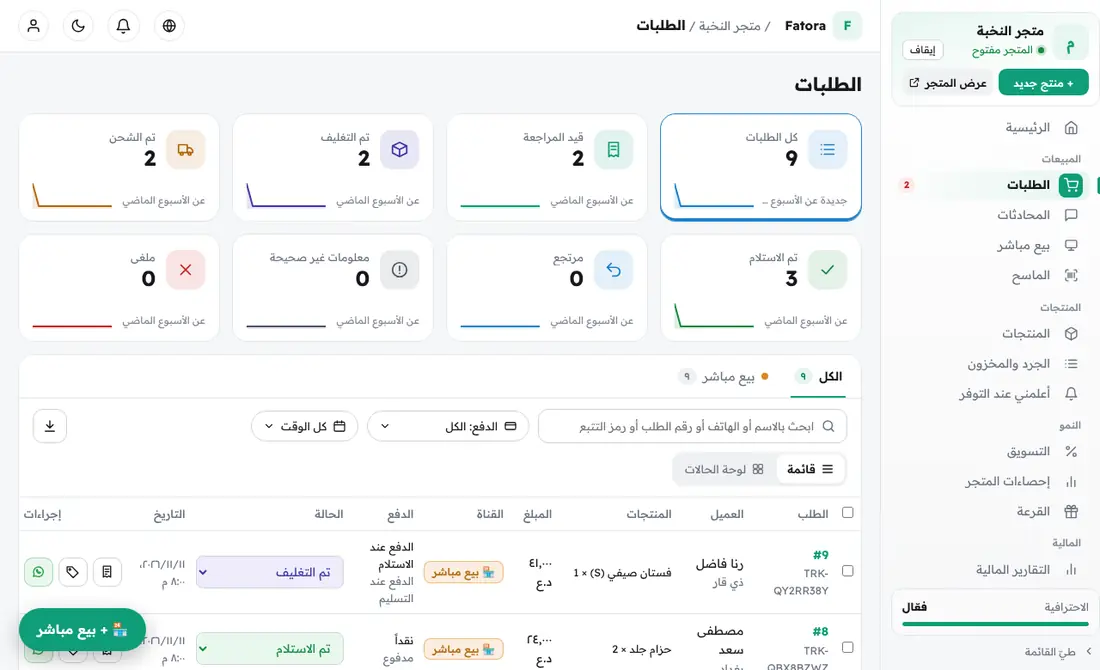
صدّر الطلبات
صفِّ الطلبات أولاً بالحالة أو الفترة أو القناة، ثم صدّر ما أمامك. في الملف: العميل، والهاتف، والعنوان، والمنتجات، والمبالغ، والحالة.
على الحاسوب: من «الطلبات» اضغط «تصدير Excel».
- ٢
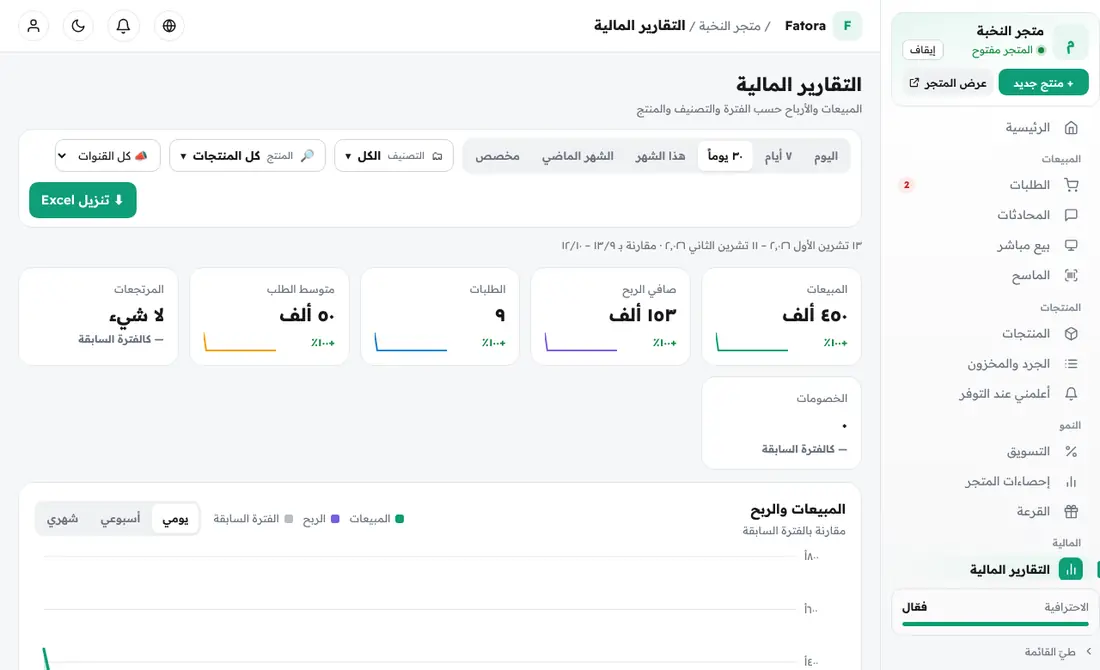
صدّر التقرير المالي
ملف فيه أوراق للملخّص، والمبيعات اليومية، والمنتجات، والقنوات.
على الحاسوب: من «التقارير المالية» اضغط «Excel».
- ٣
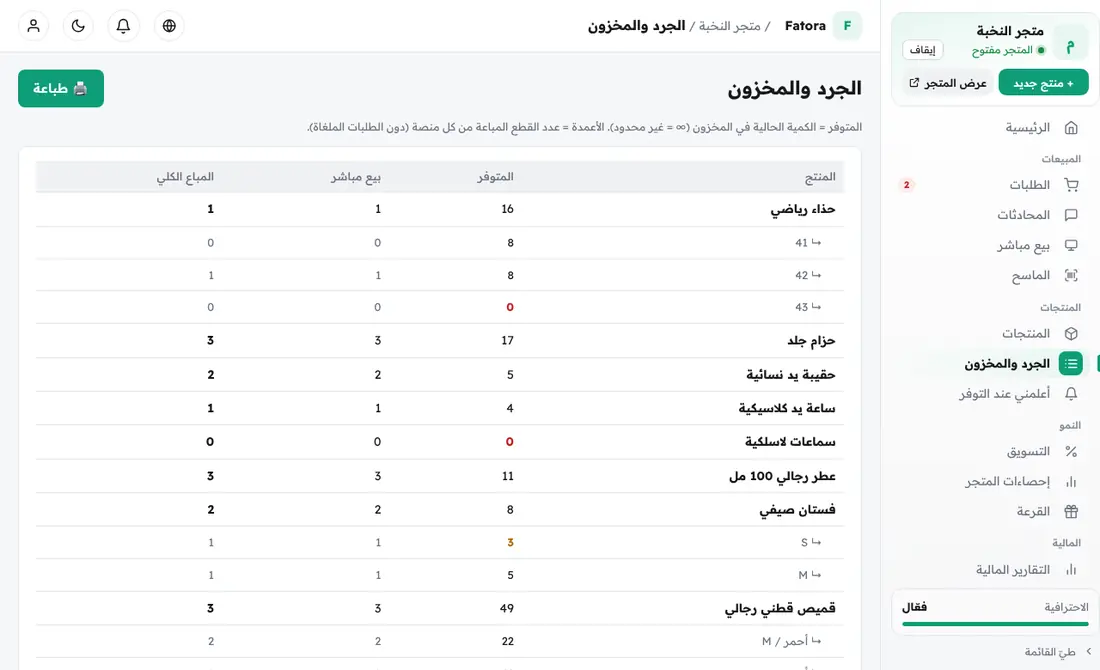
اطبع ورقة الجرد
قائمة المخزون للطباعة أو للحفظ PDF.
على الحاسوب: من «الجرد والمخزون» اضغط «🖨️ طباعة».
- ٤
نزّل قالب المنتجات
القالب نفسه الذي تستورد به المنتجات يصلح مرجعاً لتنسيق بياناتك.
على الحاسوب: من «رفع المنتجات من Excel» اضغط «تنزيل القالب (Excel)».