
إضافة الموظفين وتحديد الصلاحيات
في نهاية هذا الدرس يعمل معك موظفوك، وكلٌّ يرى ما يخصّ عمله فقط.
لا تشارك رقمك ورمز دخولك مع أحد. أنشئ لكل موظف حساباً باسمه، وحدّد ما يراه ويفعله.
- ١
افتح الفريق
على الهاتف: اضغط «المزيد» ثم «الفريق والموظفون».
- ٢
أضف موظفاً
اكتب اسمه، وبريده الإلكتروني الذي يدخل به، وكلمة مرور من ٨ أحرف على الأقل.
- ٣
اختر قسمه
«عام» لمن يعمل في اللوحة حسب صلاحياته. أو قسم من أقسام الماسح: التغليف، أو الشحن، أو التوصيل. موظف القسم يمسح الطلبات فقط، وكل مسح ينقل الطلب إلى حالة قسمه.
- ٤
حدّد الصلاحيات
اختر ما يستطيع فتحه: الطلبات، والمنتجات، والأقساط، والكوبونات، وغيرها. ما لم تختره لا يظهر له.
- ٥
كيف يدخل الموظف
من صفحة الدخول يختار «الدخول بالبريد وكلمة المرور (لأعضاء الفريق)». ويُسجَّل اسمه على كل تغيير يجريه في الطلبات.
- ٦
عدّل أو أوقف
غيّر صلاحيات الموظف أو كلمة مروره، أو أوقف حسابه حين يترك العمل.
- ١
افتح الفريق
على الحاسوب: من القائمة الجانبية اختر «الفريق».
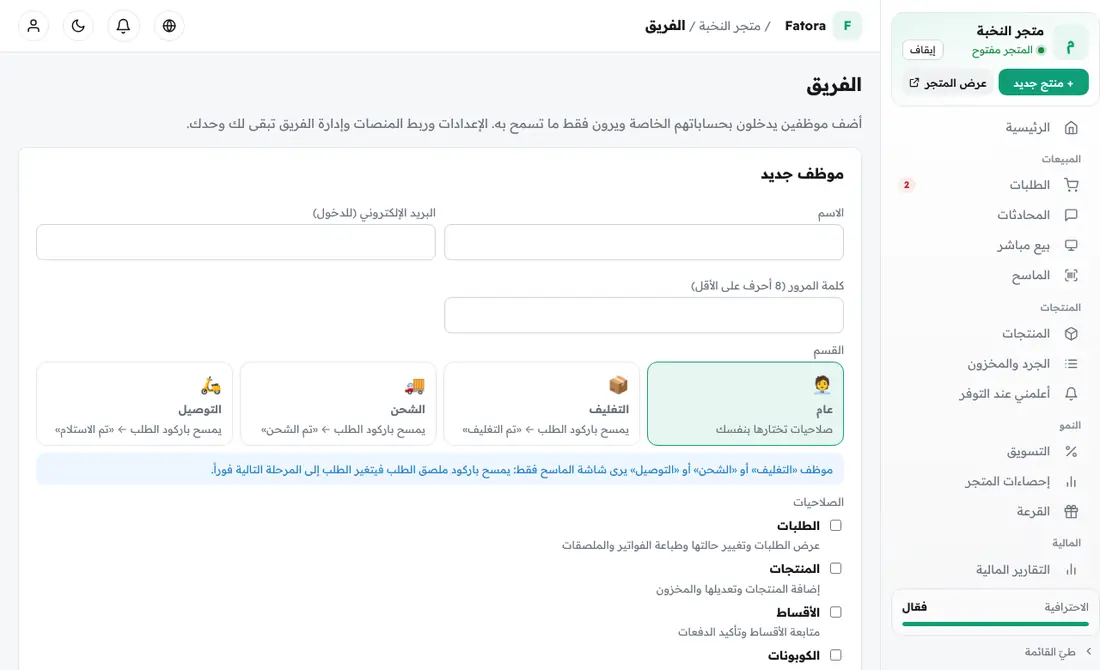
- ٢
أضف موظفاً
اكتب اسمه، وبريده الإلكتروني الذي يدخل به، وكلمة مرور من ٨ أحرف على الأقل.
على الحاسوب: املأ قسم «موظف جديد».
- ٣
اختر قسمه
«عام» لمن يعمل في اللوحة حسب صلاحياته. أو قسم من أقسام الماسح: التغليف، أو الشحن، أو التوصيل. موظف القسم يمسح الطلبات فقط، وكل مسح ينقل الطلب إلى حالة قسمه.
- ٤
حدّد الصلاحيات
اختر ما يستطيع فتحه: الطلبات، والمنتجات، والأقساط، والكوبونات، وغيرها. ما لم تختره لا يظهر له.
على الحاسوب: علّم الصلاحيات ثم اضغط «إضافة الموظف».
- ٥
كيف يدخل الموظف
من صفحة الدخول يختار «الدخول بالبريد وكلمة المرور (لأعضاء الفريق)». ويُسجَّل اسمه على كل تغيير يجريه في الطلبات.
- ٦
عدّل أو أوقف
غيّر صلاحيات الموظف أو كلمة مروره، أو أوقف حسابه حين يترك العمل.