
طباعة الفواتير وملصقات الشحن
في نهاية هذا الدرس تطبع فاتورة وملصق شحن لطلب واحد، أو لعشرات الطلبات مرة واحدة.
الفاتورة للعميل، والملصق يُلصق على الطرد وعليه باركود الطلب. وكلاهما يحمل شعار متجرك.
- ١
اختر القالب
ثلاثة قوالب: احترافي، وكلاسيكي، وتجاري. ترى معاينة كل قالب قبل اختياره.
على الهاتف: اضغط «المزيد»، ثم «إعدادات المتجر»، ثم «قوالب الفاتورة والملصق».
- ٢
اطبع من الطلب
على الهاتف: افتح الطلب واضغط زر الفاتورة أو الملصق.
- ٣
اطبع عدة طلبات معاً
حدّد الطلبات من القائمة واطبع فواتيرها أو ملصقاتها في ملف واحد.
- ٤
أرسل الفاتورة إلى العميل
تصل العميل الفاتورة ملف PDF على واتساب.
- ١
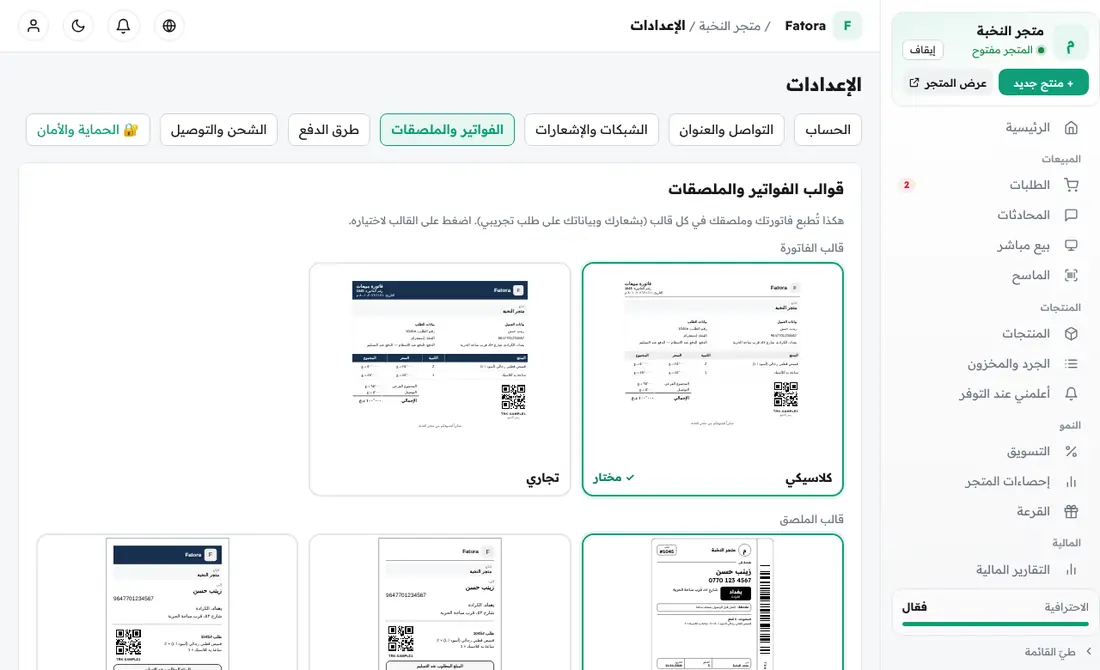
اختر القالب
ثلاثة قوالب: احترافي، وكلاسيكي، وتجاري. ترى معاينة كل قالب قبل اختياره.
على الحاسوب: من «الإعدادات» افتح تبويب «الفواتير والملصقات».
- ٢
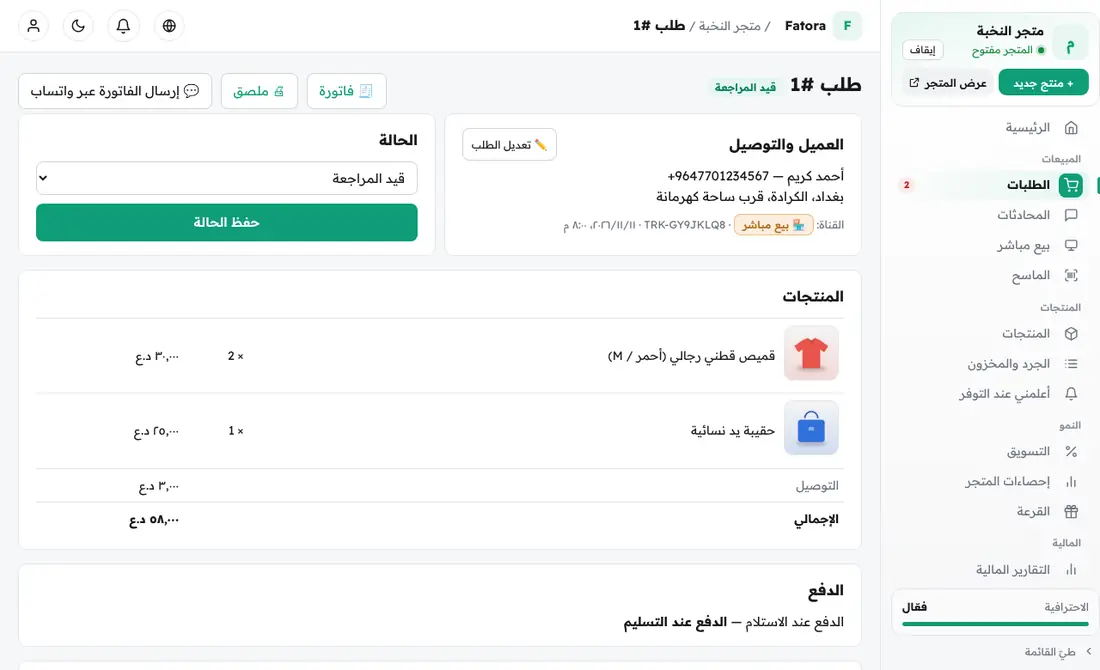
اطبع من الطلب
على الحاسوب: افتح الطلب واضغط «🧾 فاتورة» أو «🖨 ملصق».
- ٣
اطبع عدة طلبات معاً
حدّد الطلبات من القائمة واطبع فواتيرها أو ملصقاتها في ملف واحد.
على الحاسوب: حدّد الطلبات من قائمة «الطلبات» ثم اختر الطباعة.
- ٤
أرسل الفاتورة إلى العميل
تصل العميل الفاتورة ملف PDF على واتساب.
على الحاسوب: في صفحة الطلب اضغط «💬 إرسال الفاتورة عبر واتساب».