
تتبّع الطلب وإشعارات العميل
في نهاية هذا الدرس يعرف عميلك أين وصل طلبه دون أن يسألك.
لكل طلب رمز تتبّع، وصفحة يرى فيها العميل مراحل طلبه. ويصله إشعار حين تتغيّر الحالة.
- ١
رمز التتبّع
يُنشأ تلقائياً مع كل طلب، ويظهر في صفحة الطلب وعلى الملصق. يفتح به العميل صفحة التتبّع من متجرك.
- ٢
اختر متى يصل الإشعار
حدّد الحالات التي يصل فيها إشعار للعميل. اختيار الحالات المهمة فقط يوفّر كلفة الرسائل.
على الهاتف: اضغط «المزيد»، ثم «إعدادات المتجر»، ثم «رسائل حالة الطلب للزبون».
- ٣
كيف تصل الرسالة
تصل في المحادثة التي طلب منها العميل إن أمكن. وللرسائل خارج المحادثة تختار في «ربط المنصات» بين رسالة SMS من رصيدك وقالب واتساب.
- ٤
ابحث برمز التتبّع
سألك عميل عن طلبه؟ اكتب رمز التتبّع أو رقم هاتفه في بحث الطلبات.
- ١
رمز التتبّع
يُنشأ تلقائياً مع كل طلب، ويظهر في صفحة الطلب وعلى الملصق. يفتح به العميل صفحة التتبّع من متجرك.
- ٢
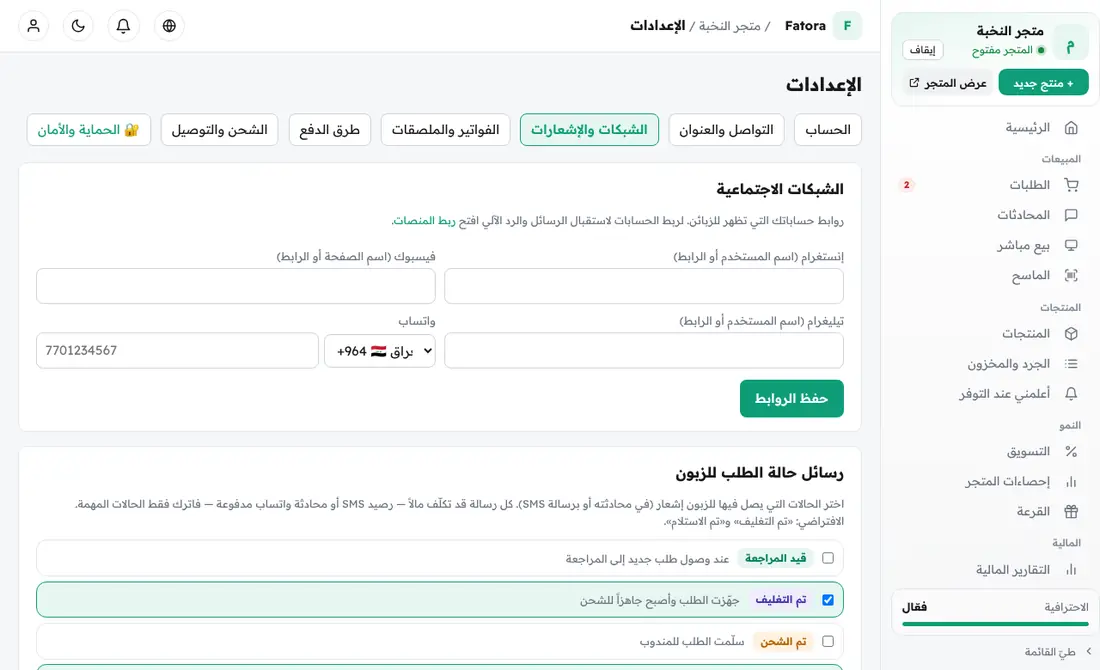
اختر متى يصل الإشعار
حدّد الحالات التي يصل فيها إشعار للعميل. اختيار الحالات المهمة فقط يوفّر كلفة الرسائل.
على الحاسوب: من «الإعدادات» افتح تبويب «الشبكات والإشعارات»، وانزل إلى «رسائل حالة الطلب للزبون».
- ٣
كيف تصل الرسالة
تصل في المحادثة التي طلب منها العميل إن أمكن. وللرسائل خارج المحادثة تختار في «ربط المنصات» بين رسالة SMS من رصيدك وقالب واتساب.
- ٤
ابحث برمز التتبّع
سألك عميل عن طلبه؟ اكتب رمز التتبّع أو رقم هاتفه في بحث الطلبات.