
الماسح والباركود
في نهاية هذا الدرس تغيّر حالة الطلبات بمسح ملصقاتها، بلا كتابة ولا أخطاء.
على كل ملصق شحن باركود الطلب. امسحه عند التغليف فيصبح «تم التغليف»، وعند تسليمه للمندوب فيصبح «تم الشحن».
- ١
افتح الماسح
على الهاتف: اضغط «المزيد» ثم «ماسح الطلبات».
- ٢
امسح ملصق الطلب
استخدم قارئ الباركود أو كاميرا الهاتف، أو اكتب رقم الطلب أو رمز التتبّع. كل مسح ينقل الطلب إلى الحالة التالية.
على الهاتف: وجّه الكاميرا نحو الباركود.
- ٣
اقرأ النتيجة
ينبّهك الماسح إن كان الطلب «مسح مكرر»، أو «خارج الترتيب»، أو ملغى، أو مرتجعاً. فلا يخرج طرد بالخطأ.
- ٤
تابع عدّاد اليوم
ترى كم طلباً مسحت اليوم، وكم طلباً ينتظر.
- ١
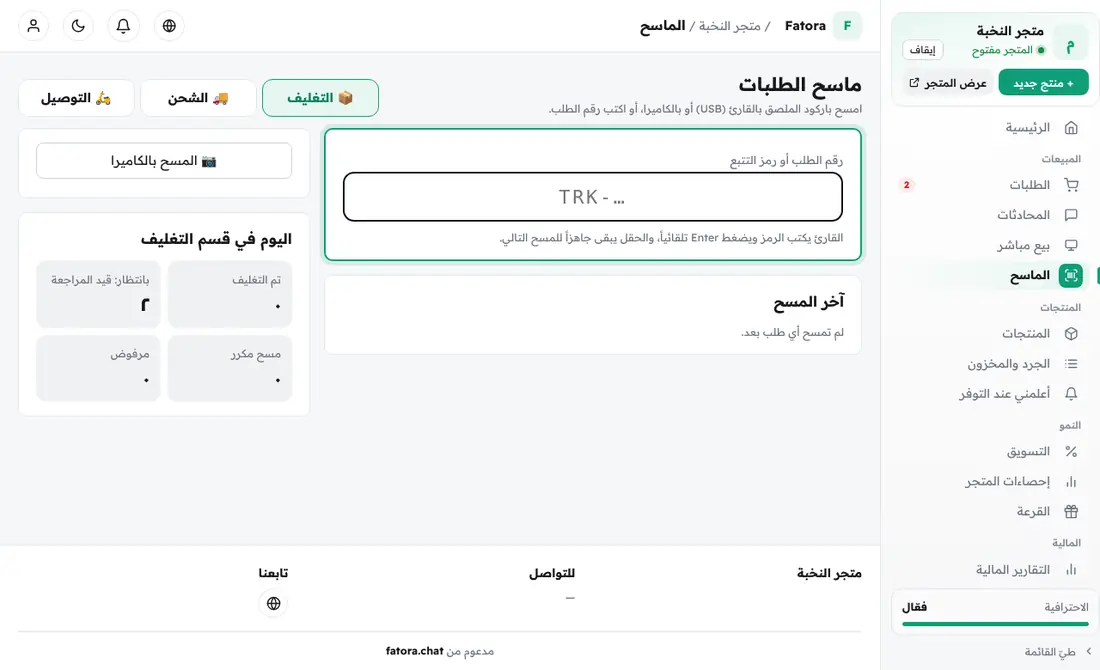
افتح الماسح
على الحاسوب: من القائمة الجانبية اختر «الماسح».
- ٢
امسح ملصق الطلب
استخدم قارئ الباركود أو كاميرا الهاتف، أو اكتب رقم الطلب أو رمز التتبّع. كل مسح ينقل الطلب إلى الحالة التالية.
على الحاسوب: اضغط داخل الحقل وامسح بالقارئ، أو اضغط «📷 المسح بالكاميرا».
- ٣
اقرأ النتيجة
ينبّهك الماسح إن كان الطلب «مسح مكرر»، أو «خارج الترتيب»، أو ملغى، أو مرتجعاً. فلا يخرج طرد بالخطأ.
- ٤
تابع عدّاد اليوم
ترى كم طلباً مسحت اليوم، وكم طلباً ينتظر.