
نقطة البيع في المحل
في نهاية هذا الدرس تبيع لعميل يقف أمامك، ويُخصم المخزون نفسه الذي يبيع منه متجرك الإلكتروني.
«بيع مباشر» فاتورة سريعة لعميل حاضر: تضيف المنتجات بالاسم أو بالباركود، وتسجّل البيع.
- ١
افتح بيع مباشر
على الهاتف: اضغط «إضافة» في الشريط السفلي، ثم «بيع مباشر».
- ٢
أضف المنتجات
اكتب اسم المنتج أو امسح باركوده. مسح الباركود نفسه مرة أخرى يزيد الكمية. إن كان للمنتج خيارات فاختر النوع.
على الهاتف: اضغط على المنتج، أو امسح الباركود بالكاميرا.
- ٣
الخصم وطريقة الدفع
أضف خصماً إن أردت، واختر طريقة الدفع.
- ٤
بيانات العميل اختيارية
للعميل الحاضر لا تحتاج شيئاً. اكتب اسمه وهاتفه إن أردت أن يدخل سجل عملائك. وإن كان الطلب للتوصيل فاكتب العنوان وأجرة التوصيل.
- ٥
سجّل البيع واطبع
فعّل «تم تسليم البضاعة للزبون الآن» إن أخذ العميل بضاعته. بعد التسجيل تطبع الفاتورة أو الملصق.
على الهاتف: اضغط «تسجيل البيع».
- ١
افتح بيع مباشر
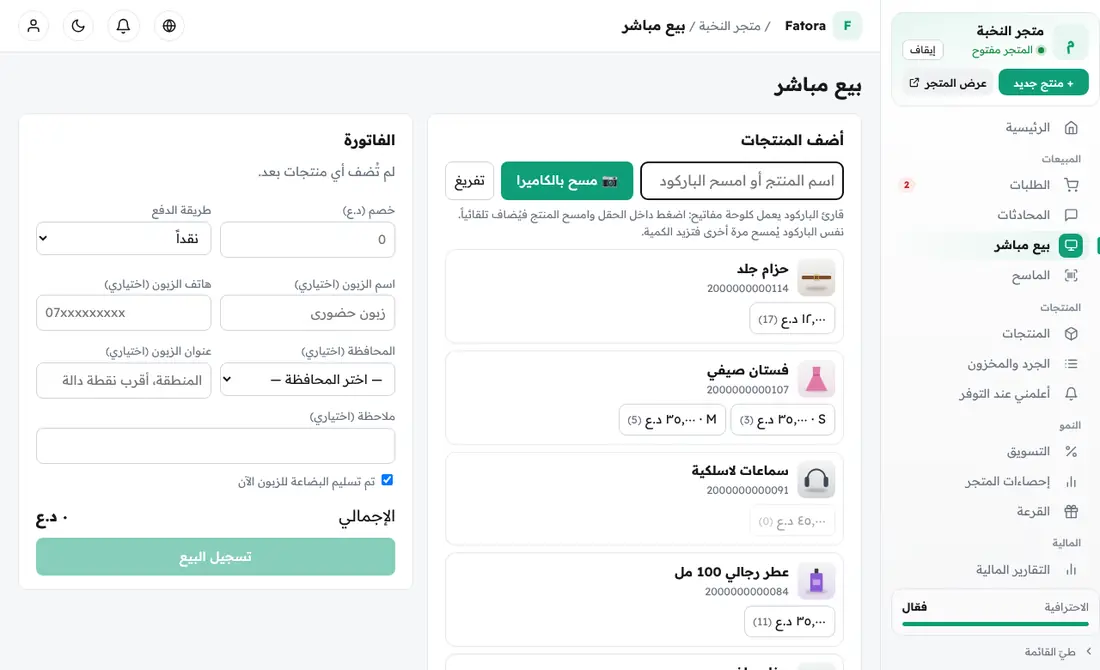
على الحاسوب: من القائمة الجانبية اختر «بيع مباشر».
- ٢
أضف المنتجات
اكتب اسم المنتج أو امسح باركوده. مسح الباركود نفسه مرة أخرى يزيد الكمية. إن كان للمنتج خيارات فاختر النوع.
على الحاسوب: اكتب في حقل البحث، أو اضغط «📷 مسح بالكاميرا»، أو استخدم قارئ الباركود.
- ٣
الخصم وطريقة الدفع
أضف خصماً إن أردت، واختر طريقة الدفع.
- ٤
بيانات العميل اختيارية
للعميل الحاضر لا تحتاج شيئاً. اكتب اسمه وهاتفه إن أردت أن يدخل سجل عملائك. وإن كان الطلب للتوصيل فاكتب العنوان وأجرة التوصيل.
- ٥
سجّل البيع واطبع
فعّل «تم تسليم البضاعة للزبون الآن» إن أخذ العميل بضاعته. بعد التسجيل تطبع الفاتورة أو الملصق.
على الحاسوب: اضغط «تسجيل البيع»، ثم «طباعة الفاتورة».