
المرتجعات
في نهاية هذا الدرس تسجّل المرتجع، فيعود المخزون وتبقى أرقام تقاريرك صحيحة.
أعاد العميل الطلب كله أو قطعة منه؟ سجّل المرتجع في الطلب نفسه.
- ١
افتح الطلب واضغط تسجيل مرتجع
على الهاتف: افتح الطلب واختر «تسجيل مرتجع».
- ٢
حدّد القطع والسبب
اكتب كمية كل منتج عاد، وسبب الإرجاع، مثل «المقاس غير مناسب».
- ٣
هل تعود القطع إلى المخزون؟
فعّل «إعادة القطع إلى المخزون» إن كانت سليمة وتصلح للبيع. وإن كانت تالفة أو مفقودة فاتركه معطّلاً.
- ٤
حدّد المبلغ المسترد
اختر طريقة الاسترداد والمبلغ. يقترح النظام المبلغ بعد خصم حصة القسيمة إن وُجدت. أو اختر «بدون استرداد مبلغ».
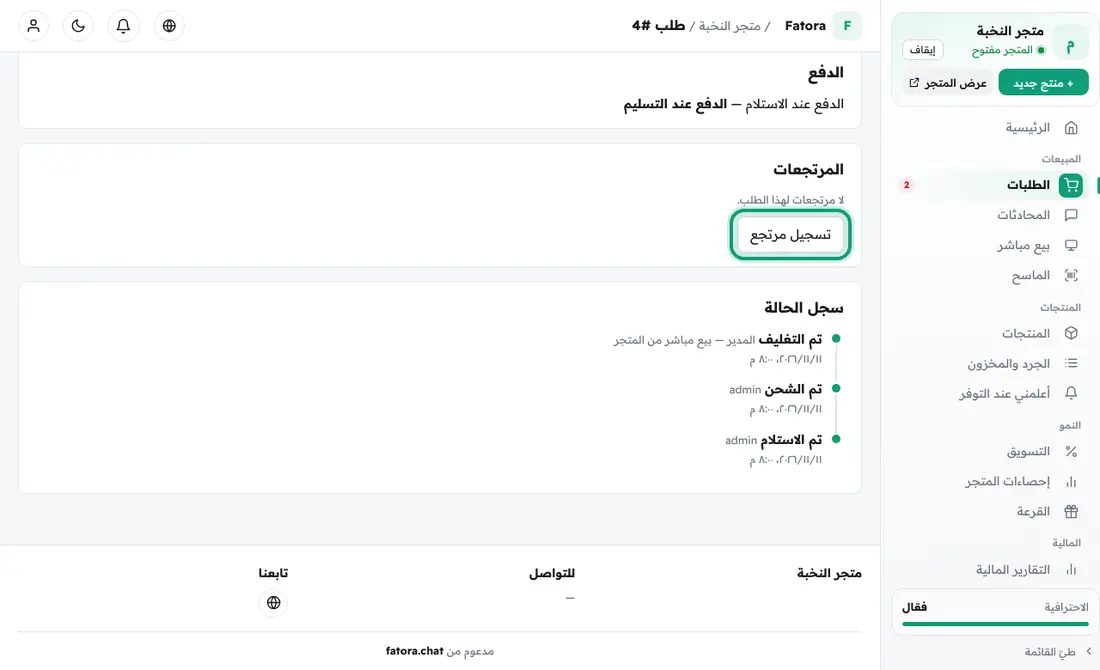
- ١
افتح الطلب واضغط تسجيل مرتجع
على الحاسوب: في صفحة الطلب اضغط «تسجيل مرتجع».
- ٢
حدّد القطع والسبب
اكتب كمية كل منتج عاد، وسبب الإرجاع، مثل «المقاس غير مناسب».
- ٣
هل تعود القطع إلى المخزون؟
فعّل «إعادة القطع إلى المخزون» إن كانت سليمة وتصلح للبيع. وإن كانت تالفة أو مفقودة فاتركه معطّلاً.
- ٤
حدّد المبلغ المسترد
اختر طريقة الاسترداد والمبلغ. يقترح النظام المبلغ بعد خصم حصة القسيمة إن وُجدت. أو اختر «بدون استرداد مبلغ».
على الحاسوب: اضغط «حفظ المرتجع».